

Afspraken laten boeken en beheren
Met afsprakenroosters bepaalt het veilinghuis op welke dagen en tijden inbrengers en kopers langs kunnen komen voor een taxatie of om hun aankopen op te halen. Zodra het rooster en de beschikbaarheid zijn ingesteld, kiest de klant op de website een dag en tijdslot. Bij een ophaalafspraak selecteert de koper ook de bijbehorende facturen. De afspraak en de gekozen facturen worden in Bidvise geregistreerd.
Direct naar: e-mails en toegang, het rooster, drie voorbeelden, de website, de ophaaldag of problemen oplossen.
Kies het juiste soort afspraak
Er zijn twee soorten roosters:
| Soort | Geschikt voor | Wat wordt vastgelegd? |
|---|---|---|
| Algemeen | Taxatie, een gesprek over inbreng, een kijkafspraak | Tijd, naam, e-mailadres, telefoonnummer en een eventuele opmerking |
| Ophalen | Aankopen uit een bepaalde veiling ophalen | De afspraak en de door de ingelogde koper gekozen facturen |
Een ophaalrooster wordt aan één veiling gekoppeld. De facturen kunnen kavels uit verschillende sessies van die veiling bevatten. De koper moet inloggen, zodat alleen de eigen facturen worden getoond.
Per rooster is er op ieder tijdstip plaats voor één afspraak. Bij meerdere roosters kunnen afspraken uit die roosters op hetzelfde tijdstip vallen. Controleer daarom of er genoeg medewerkers en ruimte beschikbaar zijn.
1. Bereid de e-mails en toegang voor
Kies de drie afspraaktemplates
Open de e-mailtemplates en controleer de templates voor Afspraakbevestiging, Afspraakannulering en Afspraakherinnering. Selecteer voor ieder type een template. De roosterlijst toont eerst een melding als een van deze drie ontbreekt, ook wanneer herinneringen voorlopig uit blijven.
Controleer onderwerp, afzender, opmaak en de afspraakgegevens. De templates gelden per veilinghuis en e-mailtype, niet per afzonderlijk rooster. Gebruik daarom de naam en het adres van de afspraak als dynamische velden; zet niet standaard een taxatietekst in een bevestiging die ook voor ophalen wordt gebruikt.
| Veld | Inhoud |
|---|---|
{{ appointment_name }} | Naam van de bezoeker |
{{ schedule_name }} | Naam van het rooster |
{{ appointment_start }} en {{ appointment_end }} | Begin- en eindtijd, met datum |
{{ appointment_timezone }} | Tijdzone van het veilinghuis |
{{ appointment_address }} | Adres dat bij het rooster hoort |
{{ appointment_manage_url }} | Persoonlijke link om de afspraak te beheren |
Gebruik in HTML de bestaande templatevelden met de escape-filter. Een adres met meerdere regels kan met {{ appointment_address | escape | newline_to_br }} worden weergegeven. Neem de beheerlink op in de bevestiging en herinnering. Zonder die link in een eigen template kan de ontvanger vanuit die e-mail niet naar het beheer van de afspraak.
Bij een nieuwe boeking ontvangen de masterbeheerders van het veilinghuis ook een melding. Zij krijgen niet de herinnering die voor de bezoeker is bedoeld.
De bevestiging bevat een agenda-uitnodiging. Dat is een bestand dat de ontvanger aan een agenda kan toevoegen, geen tweerichtingssynchronisatie met de agenda van medewerkers.
Controleer rechten en de inlogpagina
Medewerkers hebben leesrechten voor Planning nodig om afspraken te zien, en schrijfrechten om roosters te wijzigen, afspraken te annuleren en aanwezigheid te registreren. Voor kavels en handelingen aan goederen zijn aanvullende rechten nodig; die komen verderop aan bod.
Moeten bezoekers inloggen, controleer dan bij Website → Routes of de juiste pagina als inlogpagina is aangewezen. Het rooster gebruikt deze pagina. Een beheerder die de website in preview bekijkt, is daarmee nog niet als koper ingelogd.
2. Maak het rooster
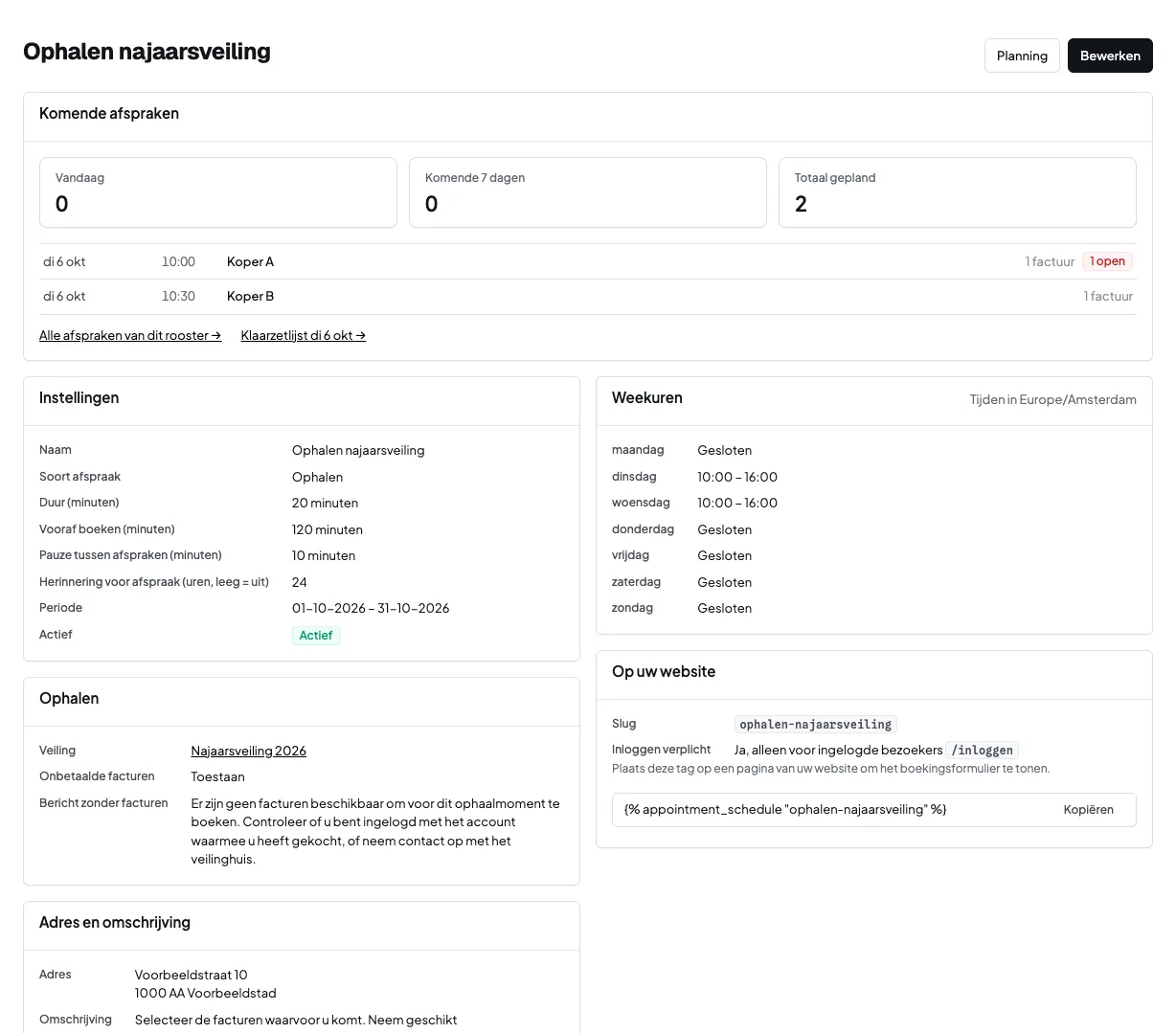
Open Planning → Afsprakenroosters en maak een rooster. Kies een herkenbare naam, bijvoorbeeld Ophalen najaarsveiling. Die naam staat ook in de boekingswidget en de afspraakmails.
Duur, voorbereidingstijd en pauze
- Duur is de tijd van het bezoek, tussen 5 en 480 minuten.
- Vooraf boeken bepaalt hoeveel minuten voorbereidingstijd nodig is. Een moment binnen die termijn kan niet meer worden geboekt.
- Pauze tussen afspraken houdt ruimte tussen twee bezoeken. Die pauze verlengt de afspraak zelf niet.
- Herinnering geeft aan hoeveel uur vooraf een herinnering mag worden verstuurd. Leeg betekent uit.
Bijvoorbeeld: een afspraak van 20 minuten met 10 minuten pauze geeft binnen de openingstijd achtereenvolgens momenten om 10:00, 10:30 en 11:00. De eerste afspraak eindigt om 10:20. De resterende tien minuten zijn voor het team.
De herinnering is een e-mail die via de achtergrondverwerking wordt verstuurd. Reken niet op bezorging tot op de minuut. Wie kort voor de afspraak boekt, krijgt daarmee ook geen herinnering met terugwerkende kracht precies 24 uur vooraf.
Periode en weekuren
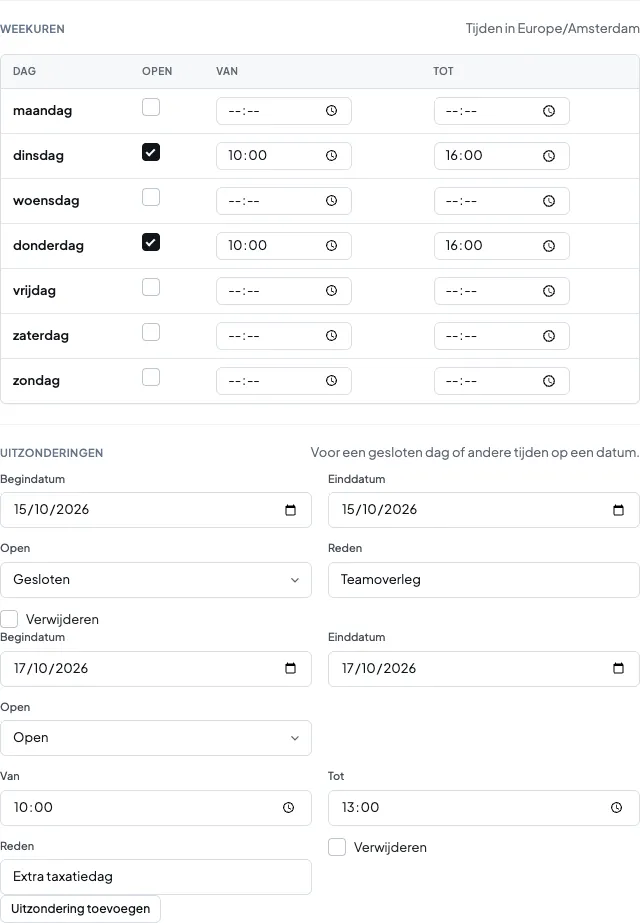
Stel per weekdag één begin- en eindtijd in. Een dag die niet open staat levert geen boekbare momenten op. Alle tijden worden berekend in de tijdzone van het veilinghuis.
Met een begin- en einddatum wordt het rooster beperkt tot een periode, inclusief die twee datums. De weekuren blijven binnen die periode gelden: een datum tussen de grenzen is dus niet vanzelf een open dag. Laat de periode alleen leeg als het rooster doorlopend gebruikt mag worden.
De weekuren hebben één aaneengesloten interval per dag. Er is geen tweede tijdvak voor een middag na een lunchpauze. Een afspraak moet volledig binnen het open tijdvak passen.
Uitzonderingen
Voeg een uitzondering toe voor een gesloten dag, een gesloten periode of afwijkende openingstijden. Een open uitzondering kan ook een normaal gesloten zaterdag boekbaar maken.
Een uitzondering vervangt voor de betreffende dagen het normale weekpatroon. Het actieve rooster en de ingestelde begin- en einddatum blijven de buitenste grenzen. Bij overlappende uitzonderingen gaat de uitzondering met de latere begindatum voor; bij dezelfde begindatum de laatst aangemaakte. Houd uitzonderingen bij voorkeur overzichtelijk en voorkom onnodige overlap.
Nieuwe openingstijden verplaatsen bestaande afspraken niet. Ook een wijziging van de duur verandert de duur van eerder geboekte afspraken niet. Controleer bij een roosterwijziging daarom de afspraken die er al staan.
Adres en instructies
Kies een vestiging of vul een ander adres in. Bij een gekozen vestiging wordt dat adres gebruikt. Zonder vestiging of ingevuld adres valt het rooster terug op het adres van het veilinghuis. Controleer dit vooral als goederen op een externe locatie worden opgehaald.
De omschrijving is geschikt voor concrete instructies: de juiste ingang, mee te nemen verpakkingsmateriaal of het verzoek om kavelnummers te vermelden. De bezoeker ziet deze tekst naast de kalender. De voorbeeldmail gebruikt het afspraakadres; de roosteromschrijving is geen afzonderlijk beschikbaar veld in die afspraakmail.
3. Drie voorbeelden om mee te beginnen
Dit zijn voorgestelde instellingen, geen ingebouwde presets. Pas ze aan de eigen capaciteit aan.
| Taxatie en inbreng | Kijkafspraak | Ophalen | |
|---|---|---|---|
| Soort | Algemeen | Algemeen | Ophalen |
| Duur | 30 minuten | 20 minuten | 20 minuten |
| Pauze | 10 minuten | Geen | 10 minuten |
| Vooraf boeken | 120 minuten | 60 minuten | 120 minuten |
| Herinnering | 24 uur vooraf | 24 uur vooraf | 24 uur vooraf |
| Inloggen | Optioneel | Optioneel | Verplicht |
| Periode | Doorlopend of vaste taxatiedagen | Alleen de kijkdagen | Alleen de ophaaldagen van de veiling |
Taxatie en inbreng, voorbeeldtekst: “Neem de te bespreken objecten mee, samen met eventuele documentatie over herkomst. Vermeld bij de opmerking om hoeveel objecten het gaat.”
Kijkafspraak, voorbeeldtekst: “Vermeld de kavelnummers die u wilt bekijken bij de opmerking. Een afspraak reserveert een bezoekmoment, niet de kavels.”
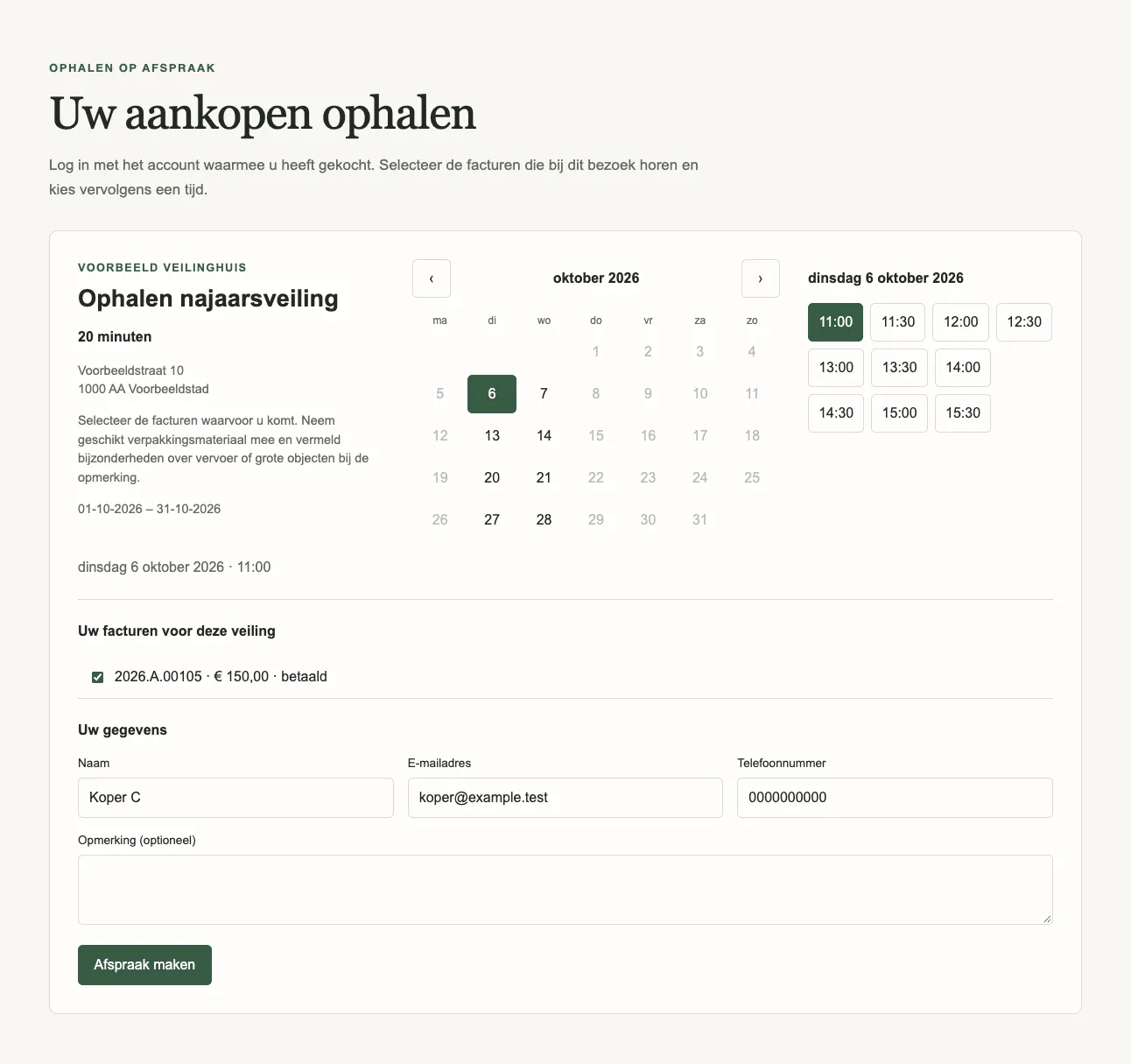
Ophalen, voorbeeldtekst: “Selecteer de facturen waarvoor u komt. Neem geschikt verpakkingsmateriaal mee en vermeld bijzonderheden over vervoer of grote objecten bij de opmerking.”
4. Bepaal welke facturen geboekt mogen worden
Deze stap geldt alleen voor ophalen. Kies de veiling en bepaal wat er met onbetaalde facturen moet gebeuren:
| Keuze | Gevolg bij het boeken |
|---|---|
| Onbetaalde facturen toestaan | De koper kan ook een nog niet betaalde factuur kiezen |
| Alleen betaalde facturen | Onbetaalde facturen worden niet aangeboden |
| Koper met onbetaalde facturen uitsluiten | Een koper met een onbetaalde factuur voor deze veiling kan geen ophaalafspraak boeken |
Deze keuzes gebruiken de betaalstatus van de factuur. Een deelbetaling maakt een factuur nog niet volledig betaald. Dit is een regel voor het boeken, geen betaling tijdens het boeken en geen automatische betaalblokkade aan de afhaalbalie.
De koper ziet de eigen verwerkte facturen met kavels uit de gekozen veiling. Een factuur die al bij een open afspraak hoort, kan niet nogmaals worden geboekt. Bij annuleren komt die factuur weer vrij voor een nieuwe afspraak. Het meegeven van kavels beëindigt die koppeling niet automatisch; laat een koper voor een tweede ophaalmoment na een deelafhaling contact opnemen met het team.
5. Zet de boekingswidget op de website
Kopieer de templatecode uit het rooster en plaats deze op de gewenste websitepagina. Bijvoorbeeld:
{% appointment_schedule 'ophalen-najaarsveiling' %}De widget gebruikt de vormgeving van de website. Het Bidvise-team kan helpen met het plaatsen en opmaken.
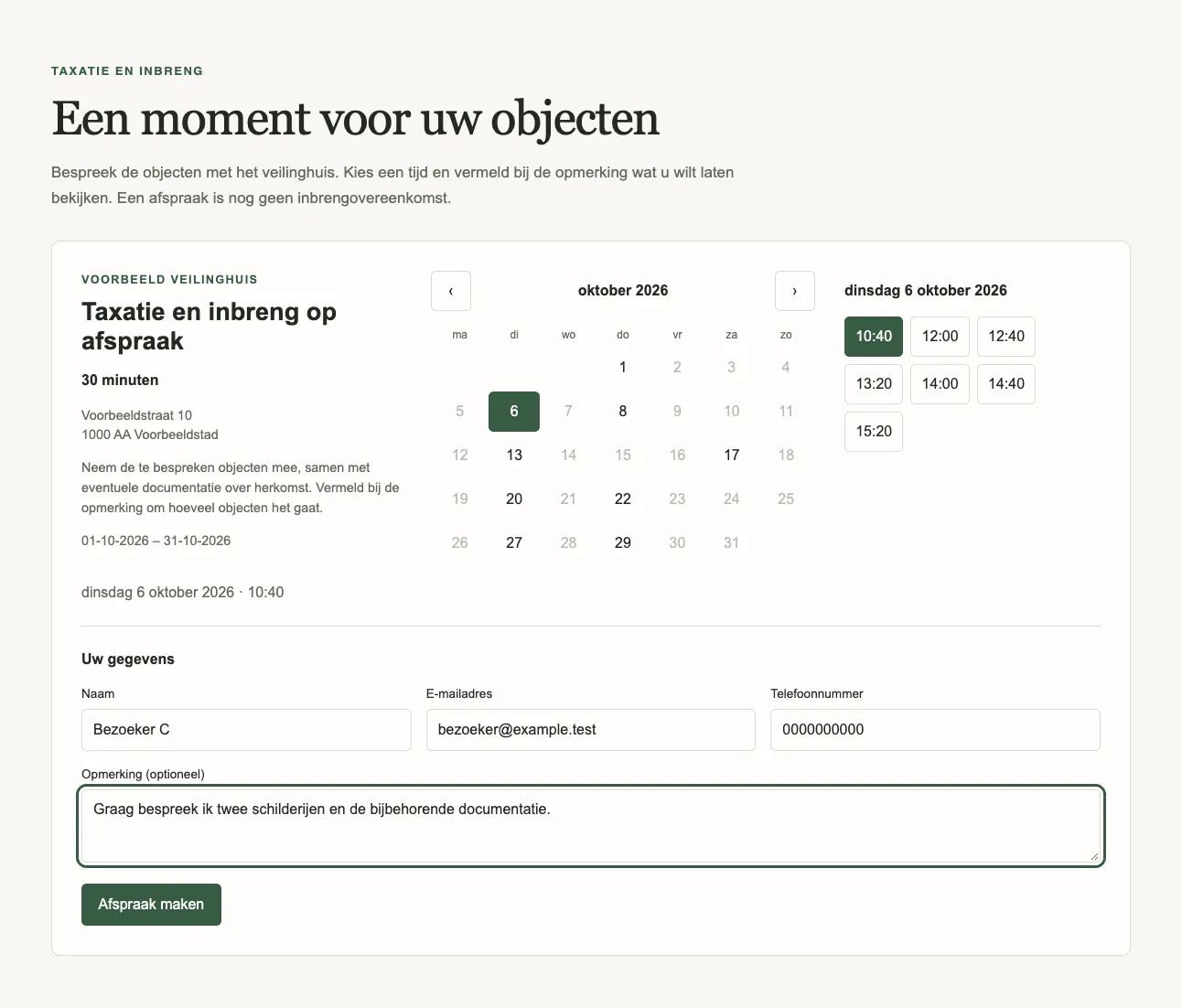
De bezoeker kiest een dag en tijd en vult naam, e-mailadres, telefoonnummer en eventueel een opmerking in. Bij ophalen kiest de ingelogde koper ook de facturen. Na het boeken verschijnt een bevestiging op de pagina.
6. Bevestigen, verzetten en annuleren
De bevestigingsmail bevat de afspraakgegevens. Neem in de e-mailtemplate ook de persoonlijke beheerlink op, waarmee de bezoeker de afspraak kan bekijken, verzetten of annuleren.
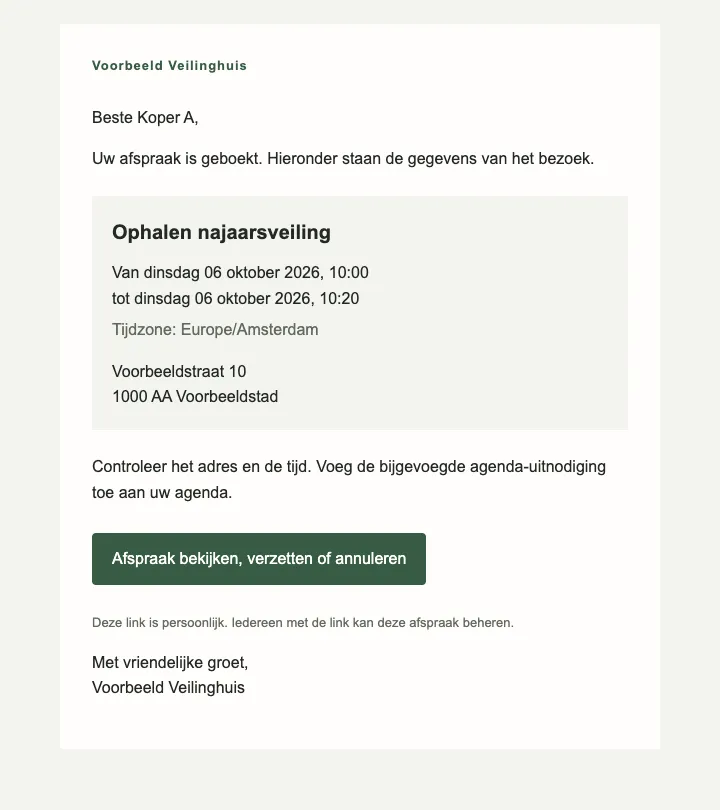
Na het verzetten ontvangt de bezoeker een nieuwe bevestiging met een nieuwe beheerlink. Is het gekozen moment inmiddels bezet, dan blijft de oorspronkelijke afspraak staan.
Medewerkers kunnen een afspraak annuleren vanuit het afspraakdetail. Het tijdslot en de gekoppelde facturen komen dan vrij voor een nieuwe boeking.
Schakel het rooster uit om nieuwe boekingen te stoppen. Bestaande afspraken blijven staan.
7. Bekijk en beheer afspraken
Planning heeft een dag-, week- en maandweergave. Gebruik het bronfilter om de afspraken van een bepaald rooster te bekijken.
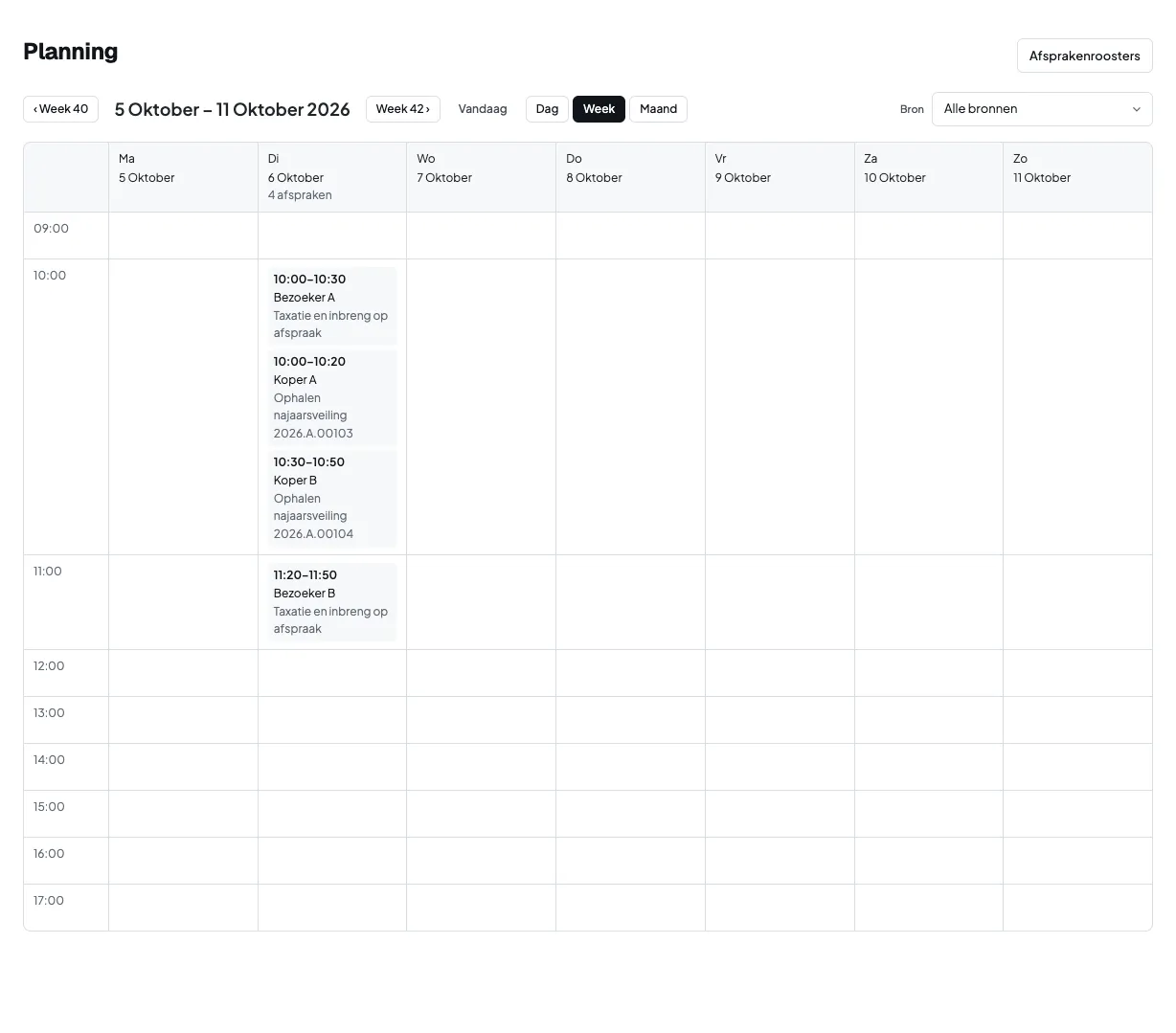
Via Afspraken is een daglijst beschikbaar met een datumkeuze en roosterfilter. Open een afspraak voor de contactgegevens en opmerking. Registreer hier ook of de bezoeker is verschenen of niet is gekomen.
8. Bereid de ophaaldag voor
Open een ophaalafspraak om de facturen, kavels en locaties te bekijken. Lees de opmerking van de koper voor eventuele bijzonderheden over het ophalen.
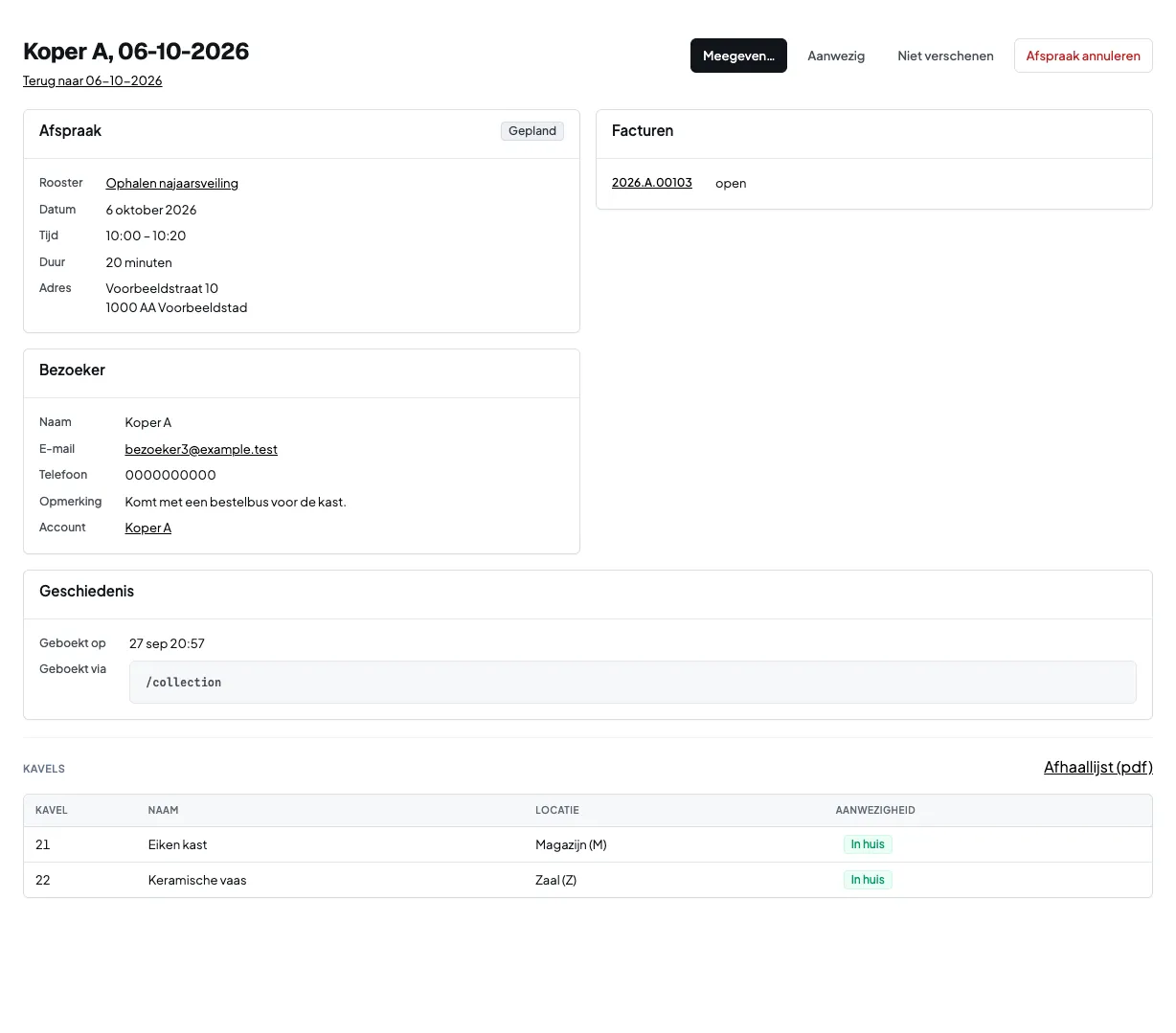
Voor het klaarzetten zijn twee lijsten beschikbaar:
- De ophaallijst bij één afspraak toont de goederen voor die koper.
- De picklijst van de dag kan per locatie of per afspraak worden gegroepeerd. Kies per locatie om de goederen in het gebouw te verzamelen, of per afspraak om ze voor iedere koper klaar te zetten.
Kies bij het afdrukken voor geen, kleine of grote foto’s.
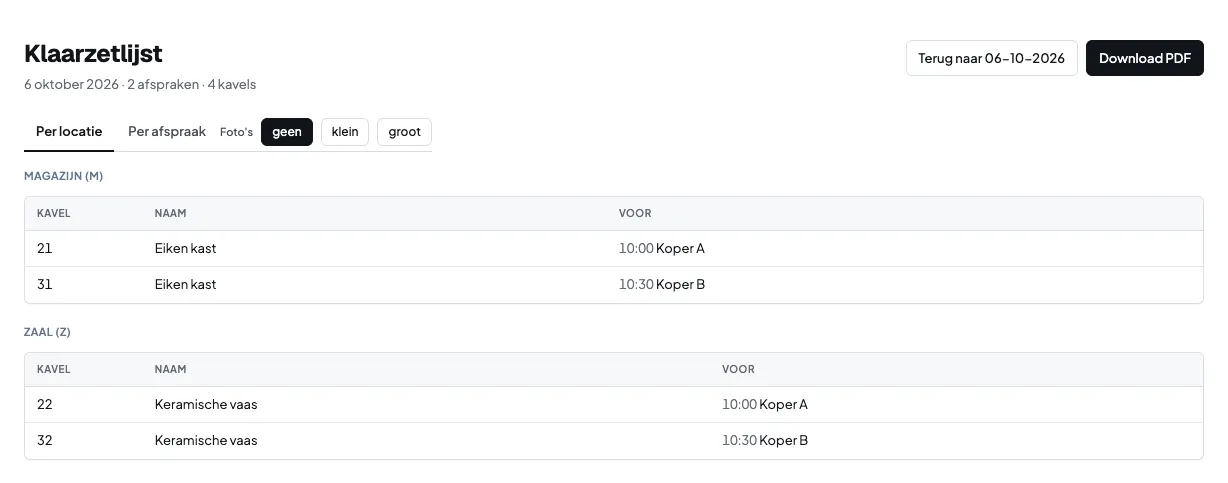
Medewerkers hebben leesrechten voor Planning en Kavels nodig om deze lijsten te bekijken. Voor bedragen zijn ook leesrechten voor Facturen nodig.
9. Registreer welke goederen meegaan
Open op de afspraak Meegeven en selecteer de kavels die de koper meeneemt. Laat kavels die later worden opgehaald uitgevinkt.
Bij onbetaalde facturen verschijnt het openstaande bedrag. Deelbetalingen zijn daarin verwerkt: van een factuur van € 1.000 waarop € 800 is betaald, staat nog € 200 open.
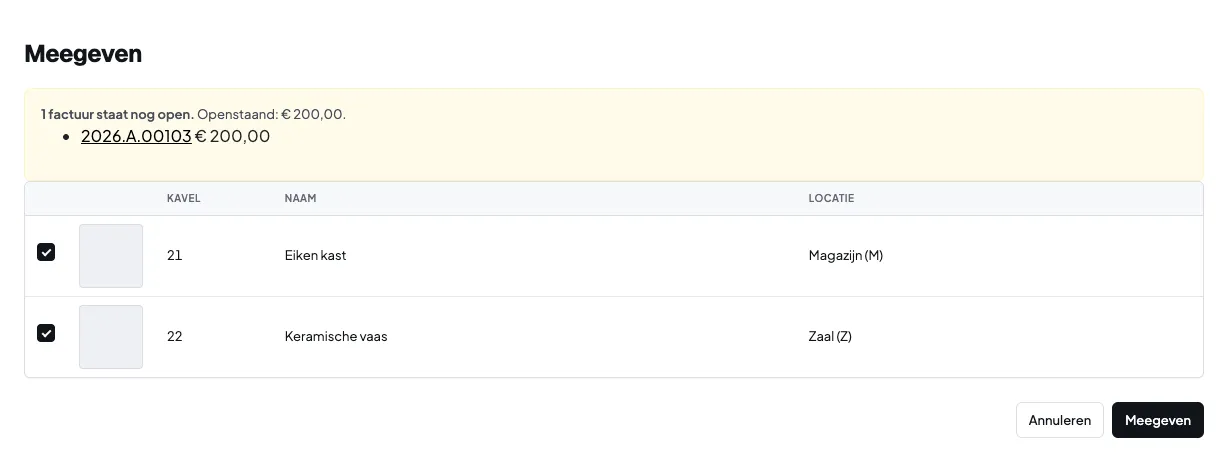
Controleer de betaling voordat de goederen meegaan. De waarschuwing houdt het meegeven niet tegen; het veilinghuis beslist of de koper de goederen mag meenemen. Registreer ontvangen betalingen bij de factuur.
Na bevestigen staan de geselecteerde objecten geregistreerd als uit het gebouw. Als de aanwezigheid nog niet is ingevuld, wordt de afspraak ook als bijgewoond gemarkeerd.
De factuur krijgt de status Ophalen gestart zodra het eerste object van die factuur is meegegeven. Bij een deelafhaling blijven de overige objecten staan voor een volgend ophaalmoment.
Voor meegeven zijn schrijfrechten voor Planning en lees- en schrijfrechten voor Kavels nodig.
Als iets niet verschijnt
| Wat gebeurt er? | Controleer eerst |
|---|---|
| De roosterlijst vraagt om templates | Zijn alle drie de afspraaktypes aan een e-mailtemplate gekoppeld? |
| Inloggen verplicht kan niet worden opgeslagen | Is een werkende websitepagina als inlogpagina aangewezen? |
| Er zijn geen boekbare tijden | Staat het rooster actief? Controleer de periode, weekuren, uitzonderingen, voorbereidingstijd, duur en bestaande afspraken. |
| De widget verschijnt niet | Staat het rooster actief en is de templatecode uit het juiste rooster gekopieerd? |
| Een koper ziet geen facturen | Is de koper met het juiste account ingelogd? Controleer de gekozen veiling, verwerkte facturen, betaalregel en bestaande afspraken. |
| De beheerlink ontbreekt in de mail | Staat appointment_manage_url in de geselecteerde template? |
| Er komt geen herinnering | Is de herinnering ingesteld en staat de afspraak nog gepland? Controleer ook de e-mailverwerking. |
| Een medewerker mist bedragen of de meegeefknop | Controleer de rechten voor Planning, Kavels en Facturen. |
Controleer het rooster voor gebruik
Maak een proefafspraak en controleer de beschikbare tijden, de bevestigingsmail en de beheerlink. Bekijk daarna of de afspraak goed in Planning staat. Controleer bij ophalen ook de factuurkeuze en de picklijst.
Verder lezen: Locaties en logistiek en Factureren en betalingen.